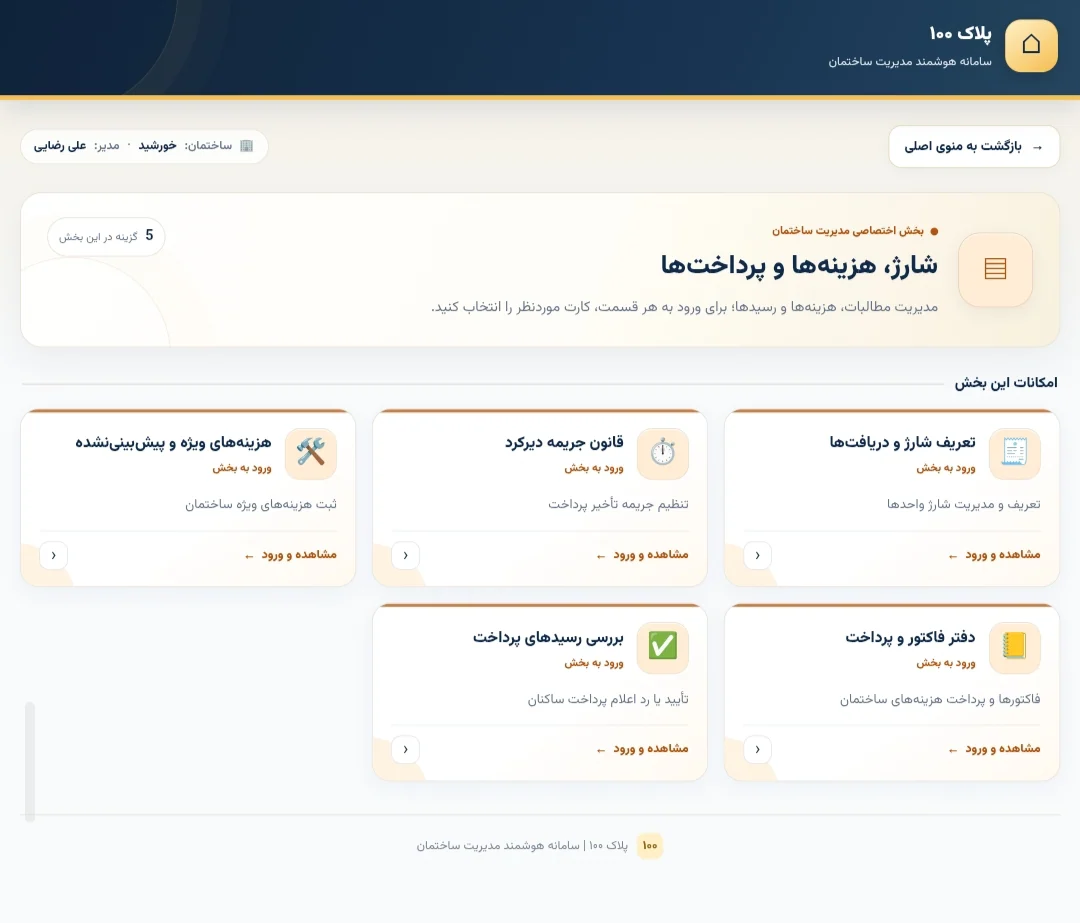
آشنایی با بخش شارژها، هزینهها و پرداختها
از منوی پنل مدیر، گزینه «شارژها، هزینهها و پرداختها» را باز کنید. این بخش مسیرهای اصلی تعریف شارژ، ثبت هزینههای ساختمان و پیگیری پرداخت ساکنان را در یک صفحه جمع کرده است. برای هر کار، کارت مربوط را انتخاب کنید.
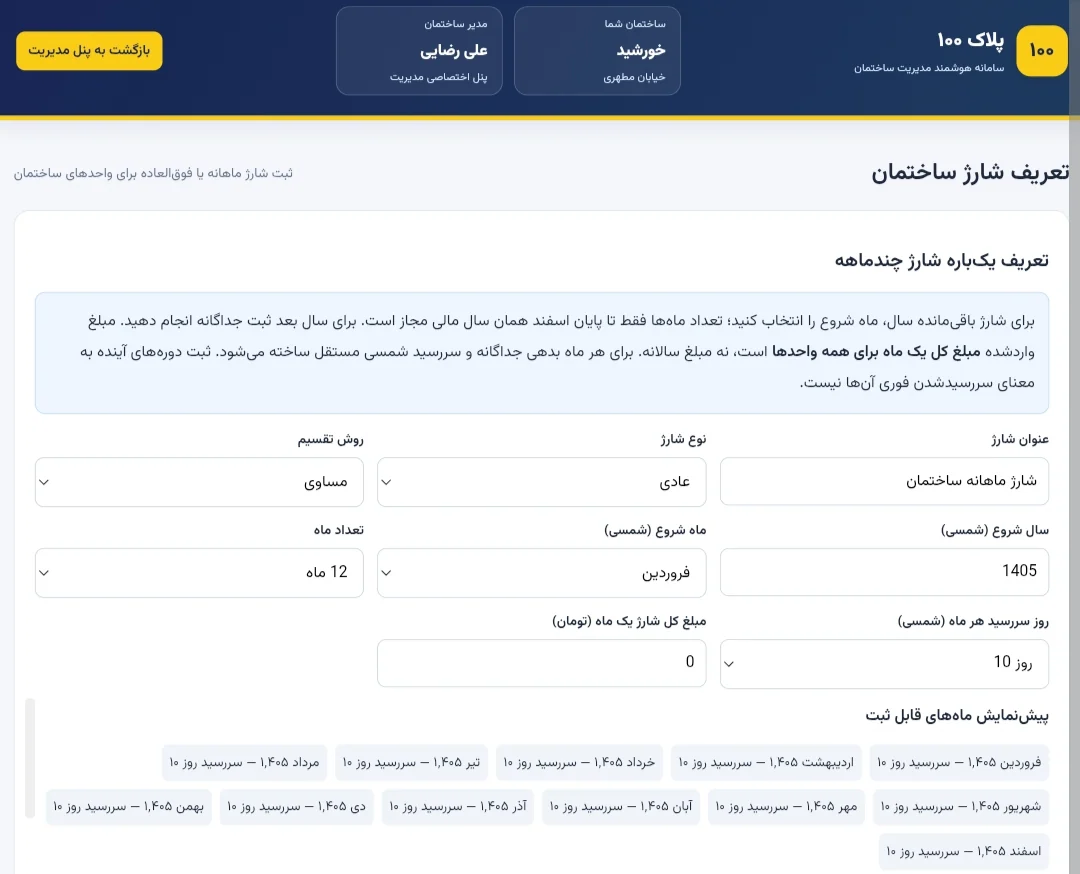
تعریف شارژ ساختمان
در فرم شارژ ساختمان، عنوان دوره و اطلاعات محاسبه شارژ را وارد کنید. پیش از ثبت، دوره مالی، مبلغ یا مبنای محاسبه و واحدهای مشمول را مرور کنید تا بدهیها برای واحدهای درست ایجاد شوند.
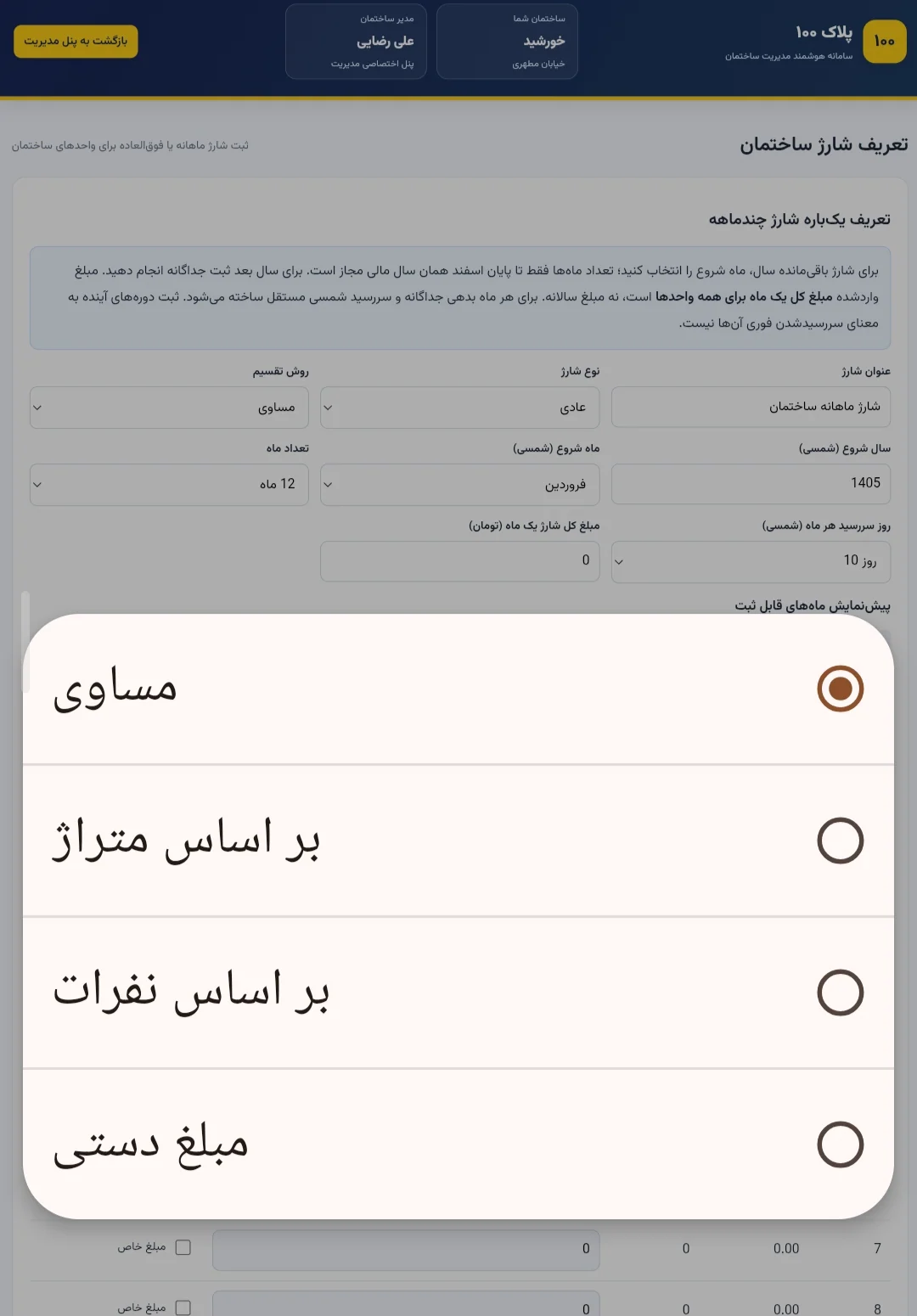
انتخاب روش تقسیم شارژ میان واحدها
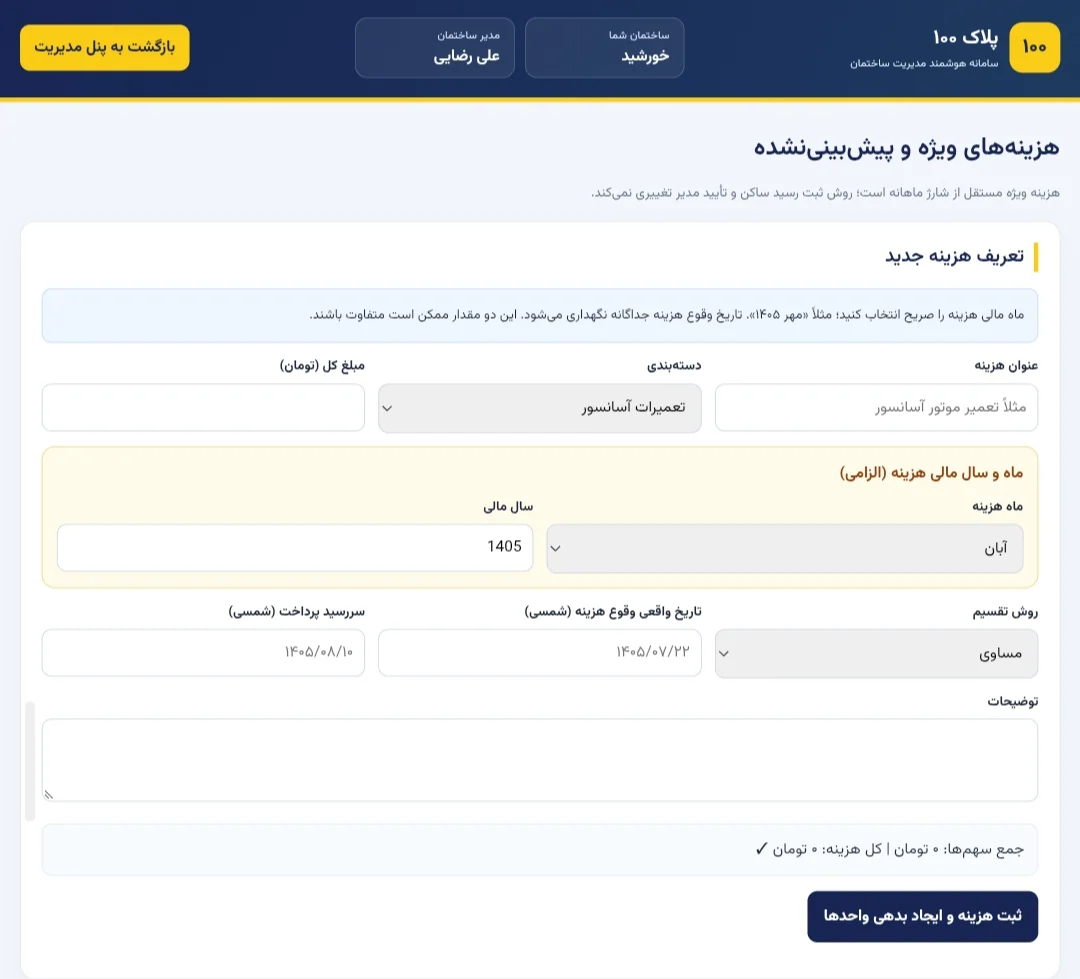
در فهرست روشهای تقسیم هزینه میتوانید حالتهایی مانند مساوی، بر اساس متراژ، بر اساس نفرات یا مبلغ دستی را ببینید. روش مناسب مصوبه یا توافق ساختمان را انتخاب کنید تا سهم هر واحد با مبنای صحیح محاسبه شود.
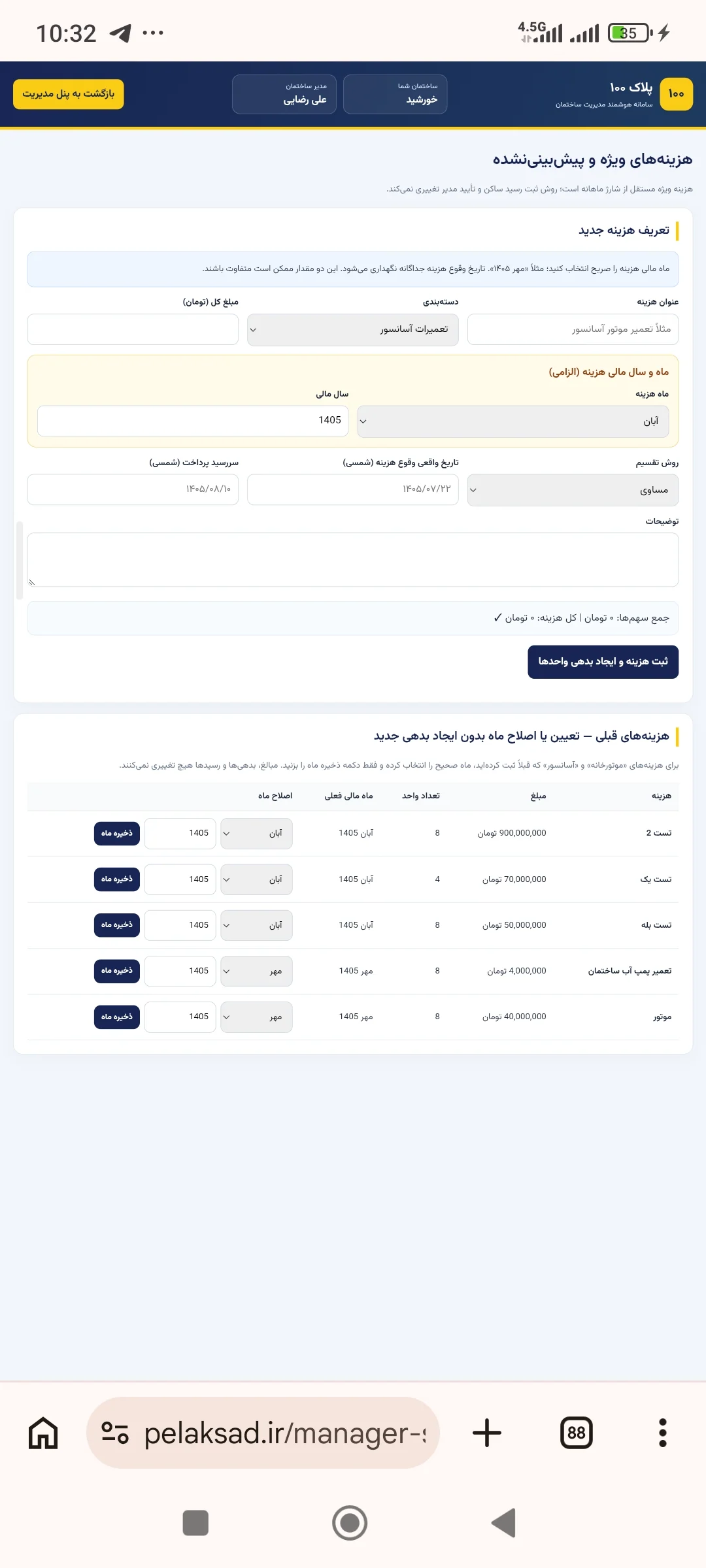
تعریف هزینه یا مطالبه ویژه ساختمان
برای هزینهای که خارج از شارژ معمول است، فرم هزینه ویژه را تکمیل کنید. موضوع، مبلغ، شیوه تسهیم و اطلاعات مربوط به سررسید را بررسی کنید؛ سپس ثبت را انجام دهید تا سهم واحدها مشخص شود.
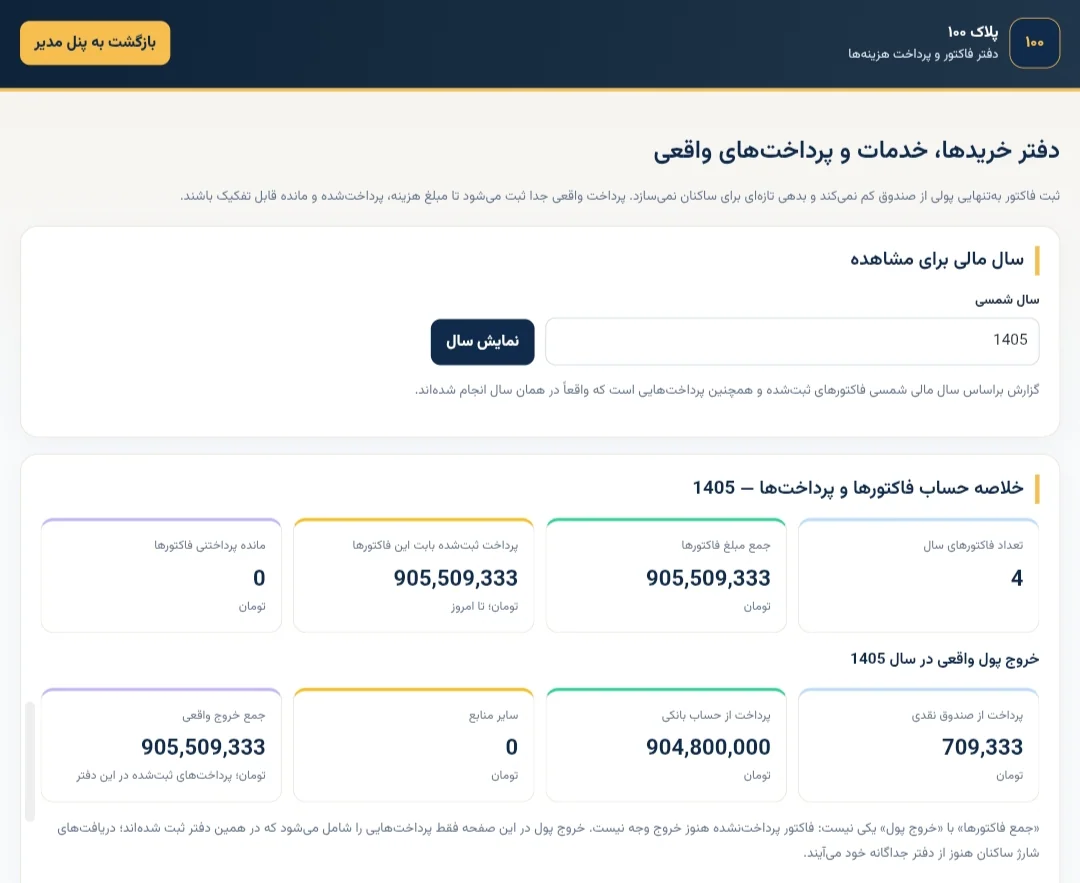
مشاهده جمعبندی شارژ و بدهیها
در صفحه خلاصه شارژها و پرداختها، آمار کل مطالبات، مبلغ پرداختشده و بدهی باقیمانده قابل مشاهده است. از این نما برای بررسی وضعیت وصول شارژ در دوره انتخابشده و شناسایی مطالبات معوق استفاده کنید.
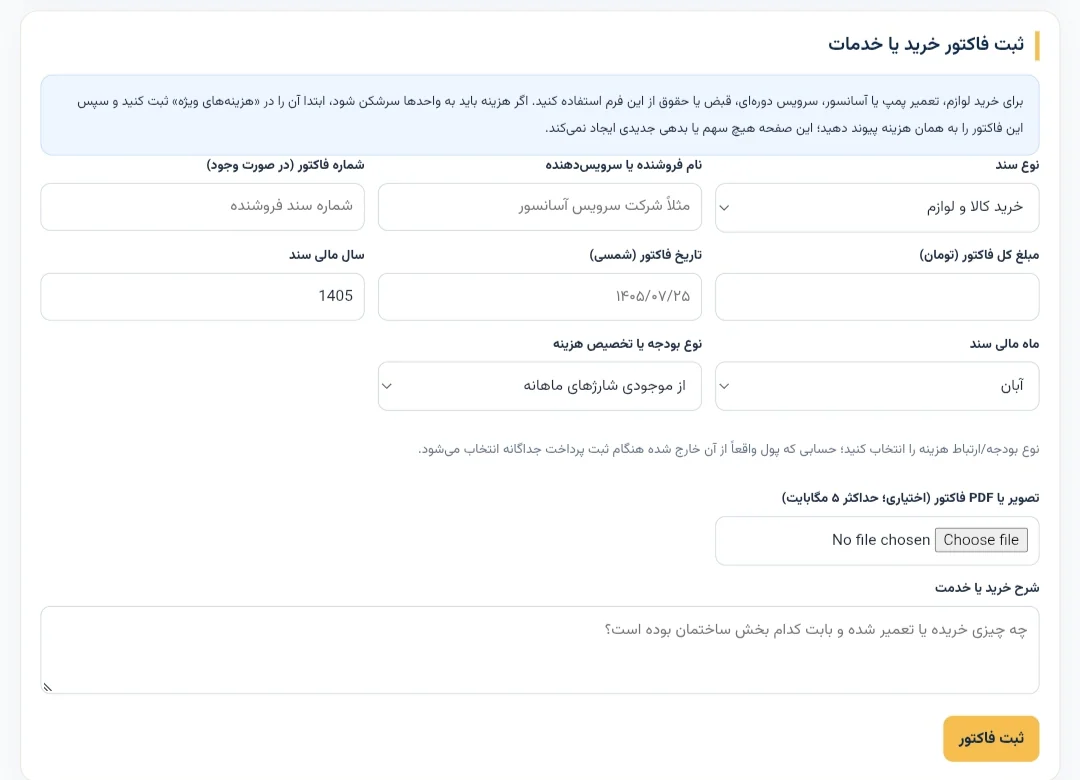
ثبت هزینه ساختمان همراه با سند
در فرم ثبت هزینه، مشخصات پرداخت یا فاکتور را وارد کنید و در صورت نیاز سند یا تصویر رسید را پیوست کنید. دستهبندی هزینه و مبلغ را پیش از ذخیره کنترل کنید تا گزارشهای مالی دقیق بمانند.
بررسی درخواست پرداخت ساکنان
از فهرست درخواستهای پرداخت، رسید ثبتشده توسط ساکن را باز کنید و مبلغ و مشخصات آن را با اطلاعات بانکی تطبیق دهید. فقط پس از اطمینان از دریافت وجه، درخواست را تأیید کنید؛ در غیر این صورت امکان رد یا بررسی مجدد وجود دارد.
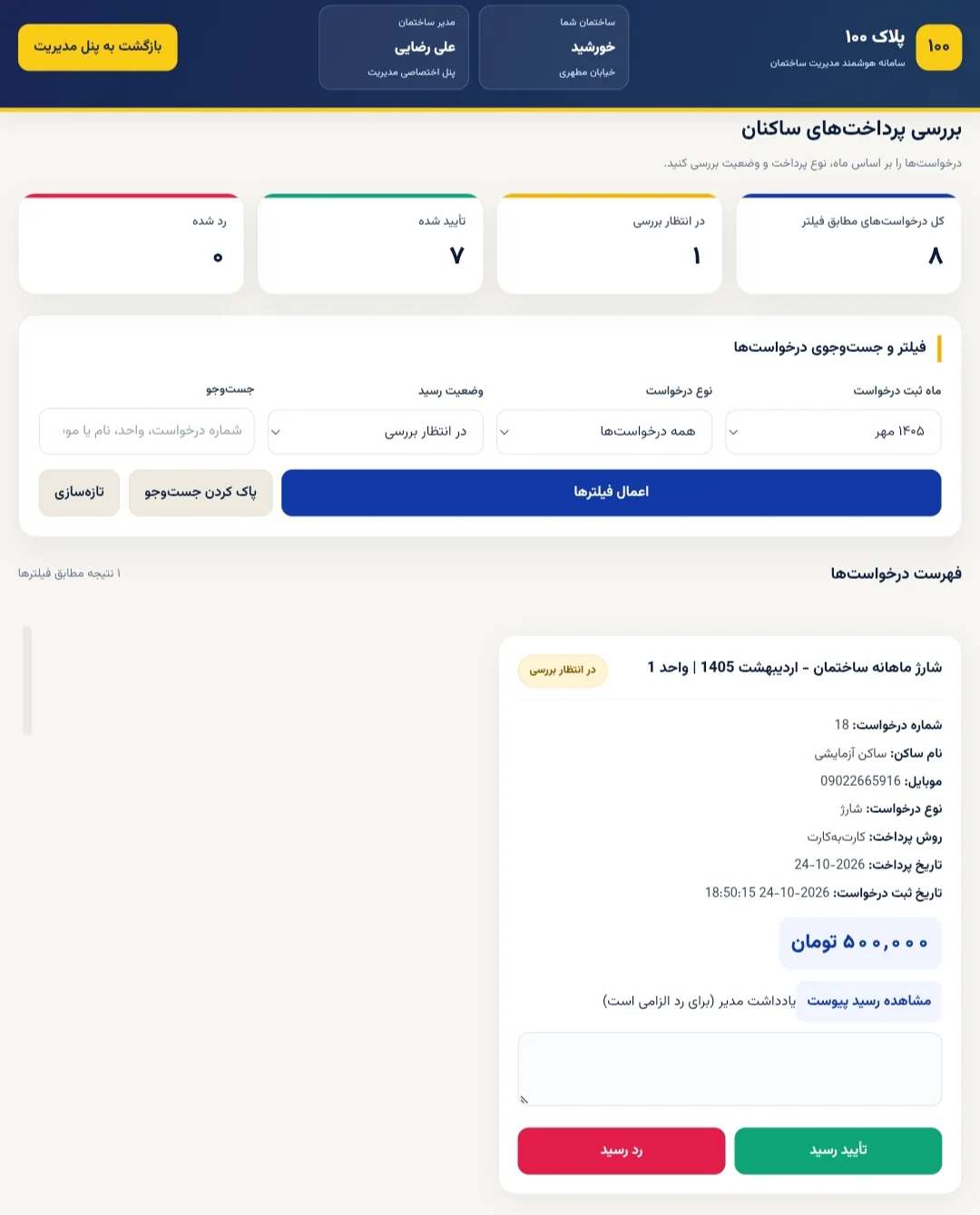
فیلتر درخواستهای پرداخت
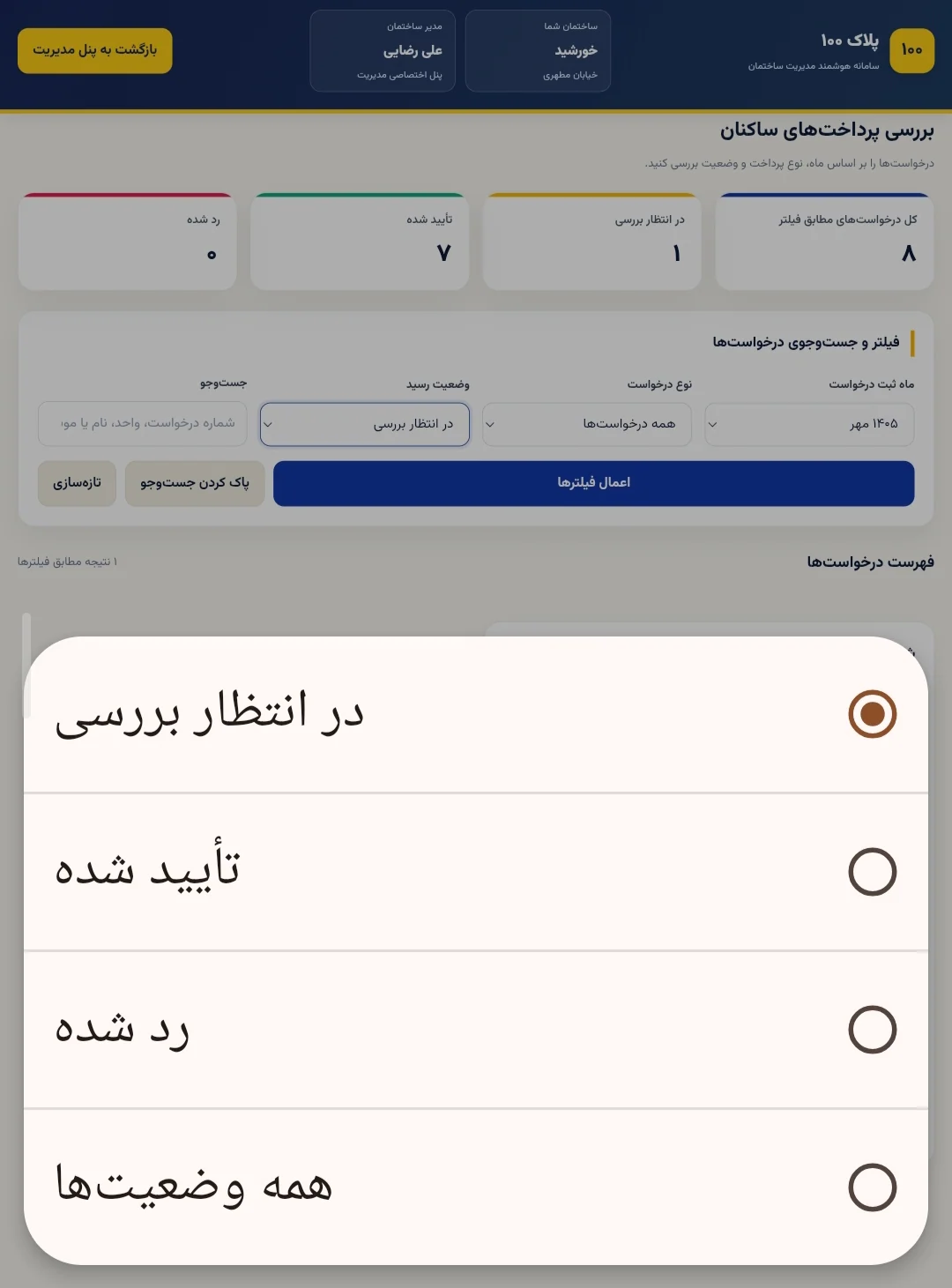
در بخش بررسی رسیدها، وضعیت موردنظر را از فهرست انتخاب کنید؛ مانند «در انتظار بررسی»، «تأیید شده»، «رد شده» یا «همه وضعیتها». فیلترها کمک میکنند رسیدهای نیازمند اقدام را سریعتر پیدا کنید.
تنظیم جریمه دیرکرد شارژ
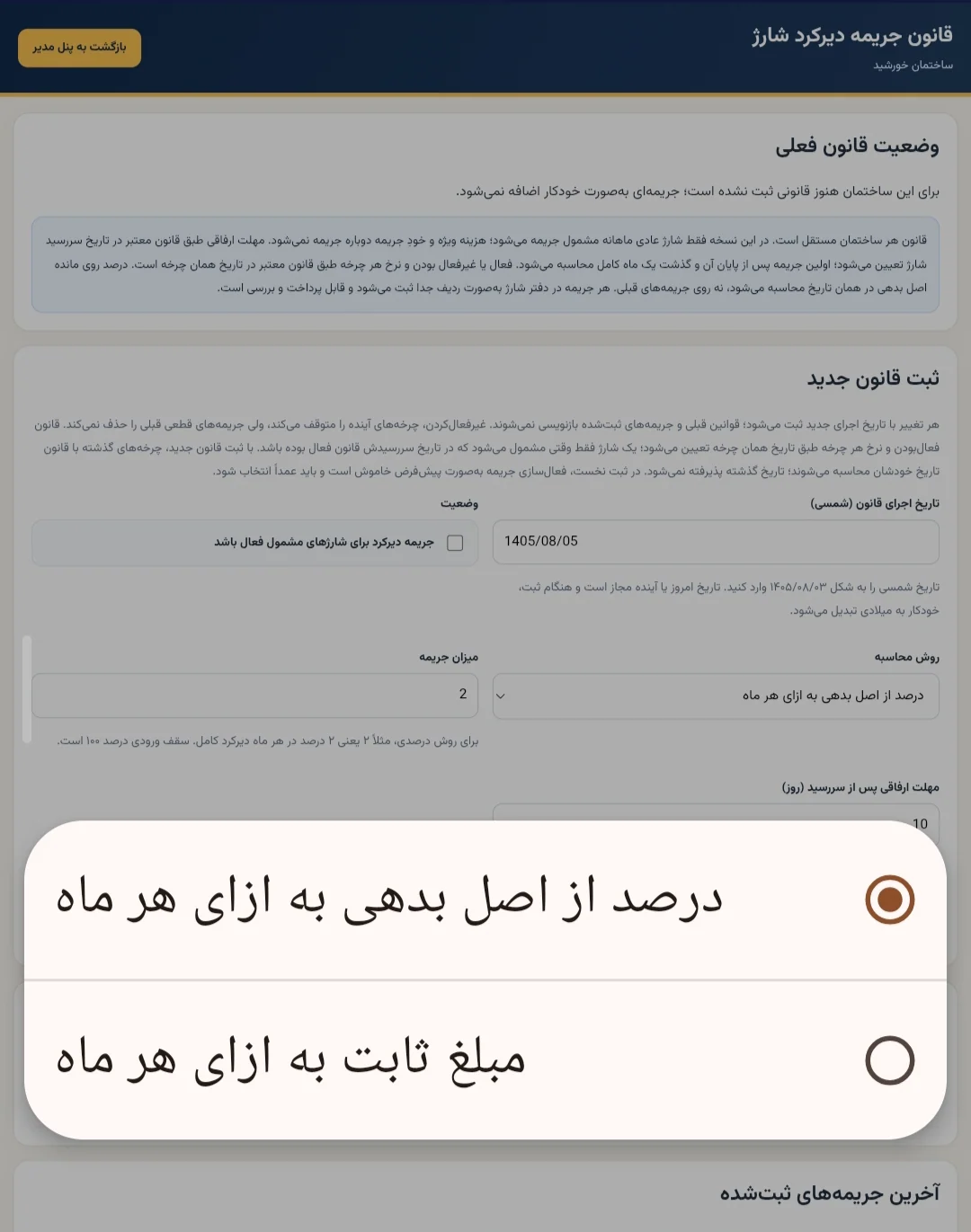
در تنظیمات دیرکرد، شیوه محاسبه جریمه را متناسب با مقررات ساختمان تعیین کنید؛ مثلاً درصدی از اصل بدهی یا مبلغ ثابت ماهانه. قبل از فعالسازی، زمان شروع اعمال جریمه و مبنای تصویب آن را بررسی کنید.
مشاهده جدول و جزئیات در موبایل
در نمای تلفن همراه، اطلاعات ثبتشده در جدولها و ردیفهای گزارش نمایش داده میشوند. برای دیدن جزئیات بیشتر ممکن است لازم باشد صفحه را به پایین پیمایش کنید یا جدول را به طرفین حرکت دهید.