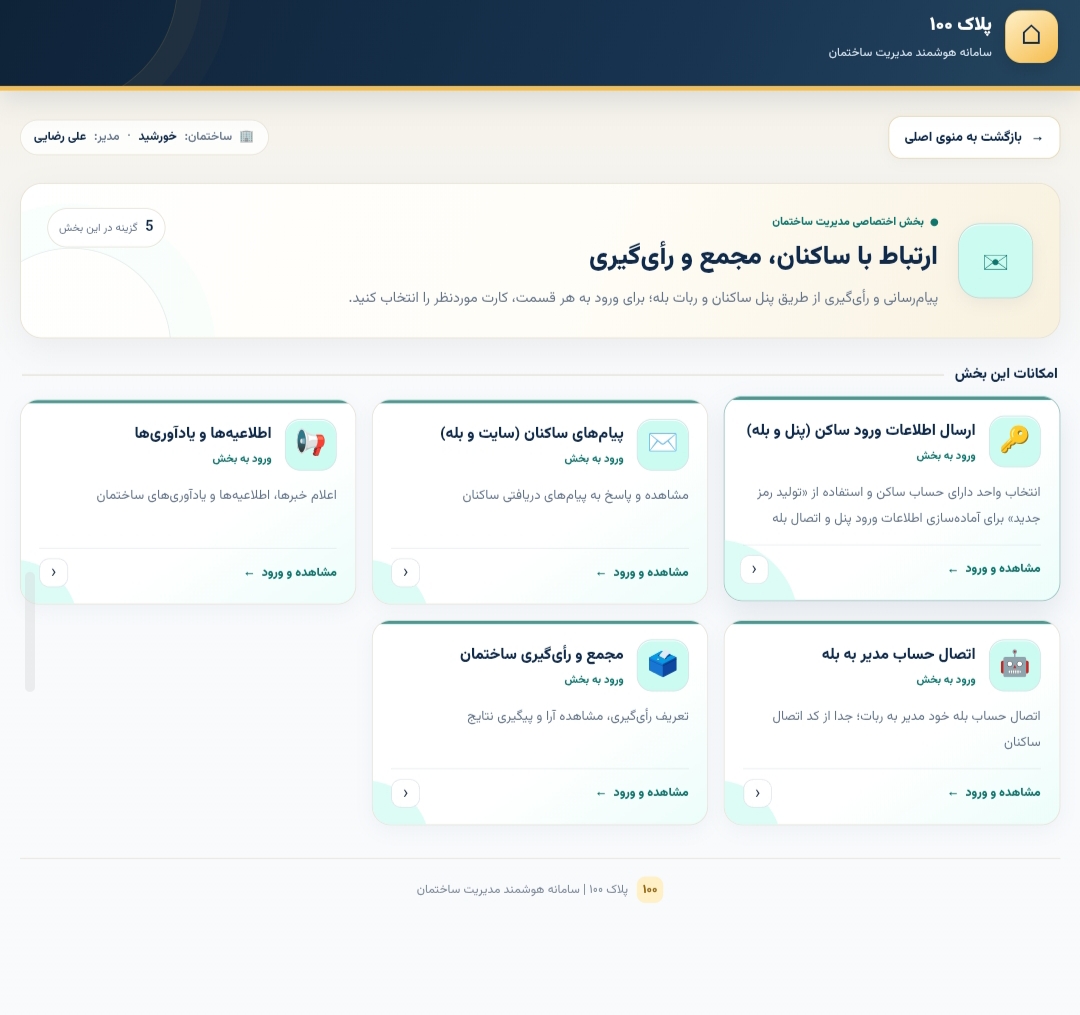
ورود به بخش ارتباط با ساکنان، مجمع و رأیگیری
در پنل مدیر، بخش «ارتباط با ساکنان، مجمع و رأیگیری» را انتخاب کنید. از این صفحه میتوانید به پیامهای ساکنان، اطلاعرسانیها، امور مجمع و رأیگیری و خدمات ارتباطی ربات بله دسترسی پیدا کنید. هر کارت، شما را به قسمت مربوط میبرد.
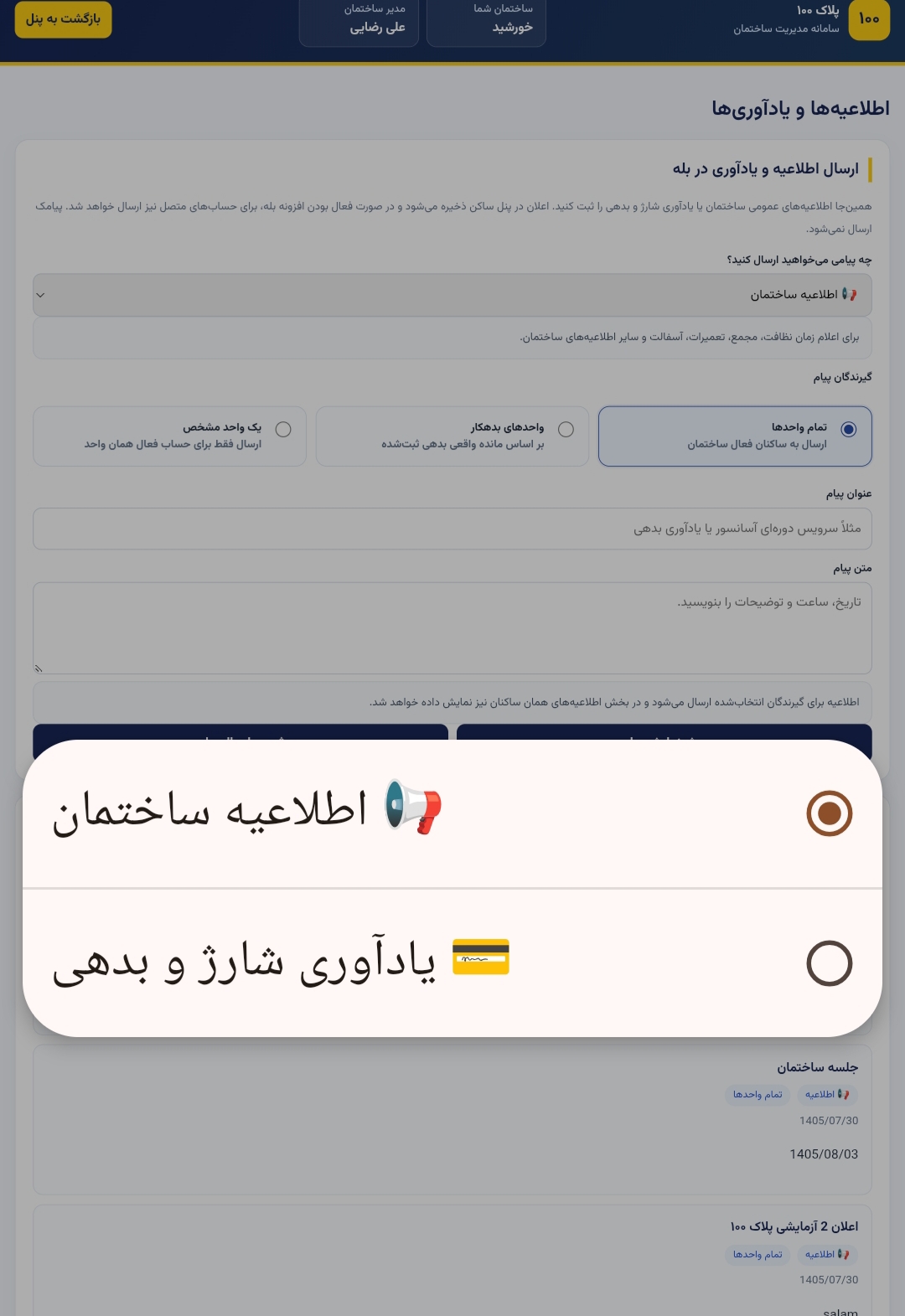
انتخاب مسیر ارتباطی از زیرمنوی مدیر
در پنجره انتخاب زیرمنو، موضوع کاری خود را مشخص کنید. برای پیامهای دریافتی وارد صندوق پیامها شوید؛ برای اطلاعیه و رأیگیری نیز گزینه ویژه همان خدمت را انتخاب کنید. این مرحله به انتخاب مسیر درست کمک میکند.
مرور فهرست و وضعیت پیامهای ساکنان
در بخش پیامها، وضعیت گفتگوها و اطلاعات مربوط به پیامهای واحدها قابل مشاهده است. قبل از پاسخ، نام یا شماره واحد و تاریخ پیام را بررسی کنید تا پاسخ برای مخاطب درست ثبت شود.
بررسی جزئیات پیام و ادامه گفتگو
با بازکردن گفتگو میتوانید متن و جزئیات پیام را ببینید و در صورت فعالبودن امکان پاسخ، پاسخ مناسب را ثبت کنید. برای پیگیری بهتر، موضوع هر گفتگو را روشن و مختصر نگه دارید.
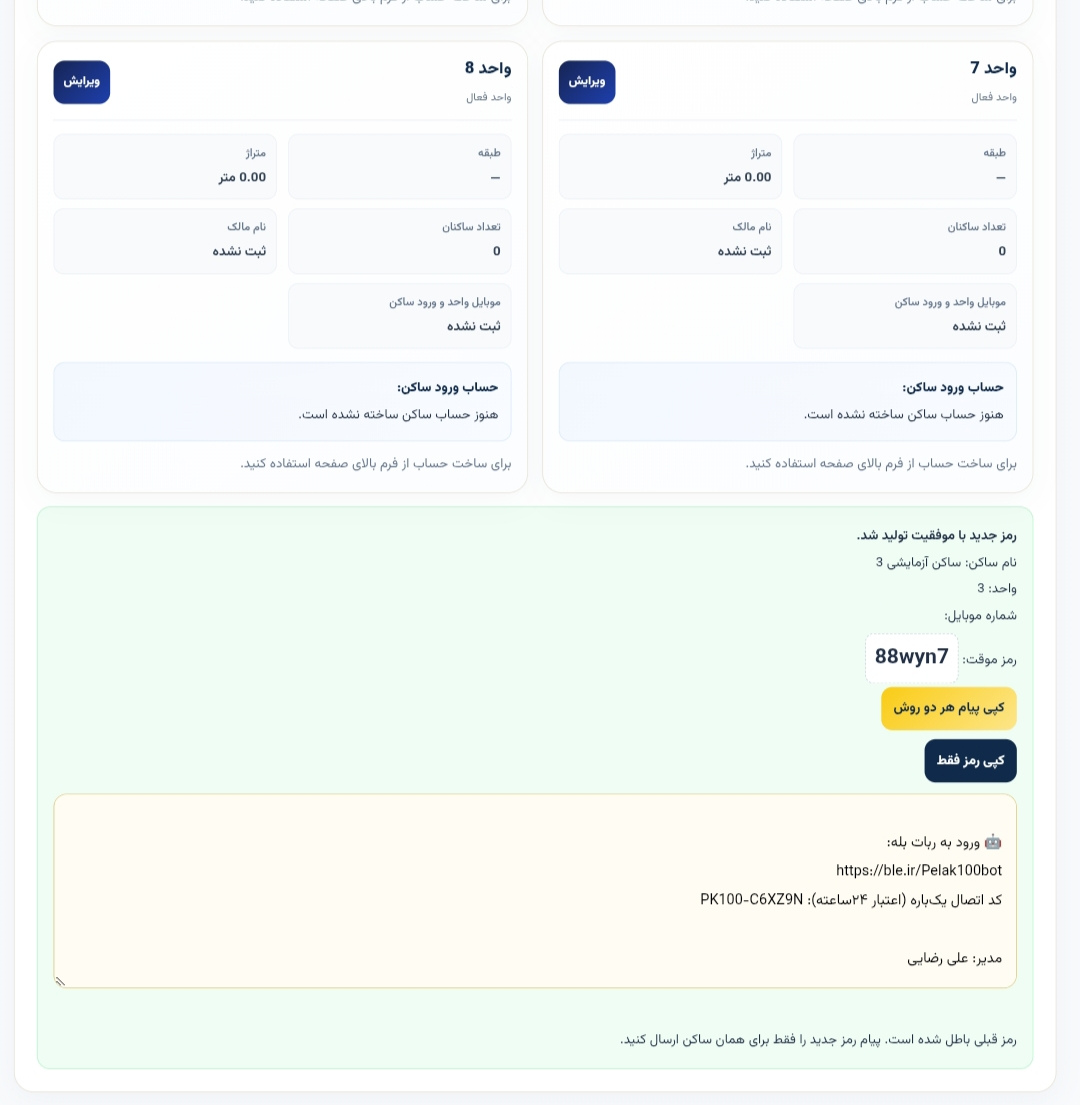
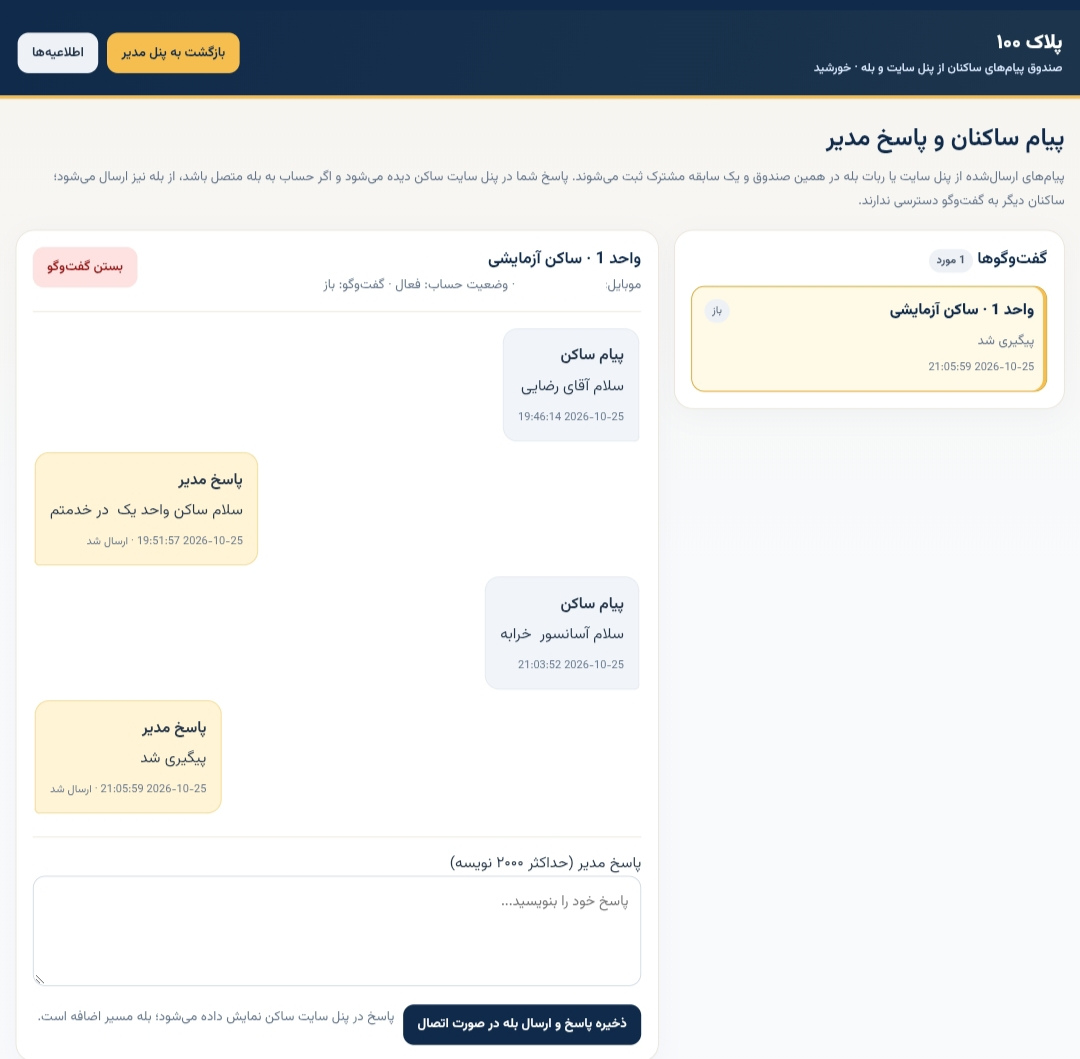
صندوق ارتباطات و پاسخ مدیر
این بخش برای رسیدگی به پیامهای دریافتی و پاسخ به درخواستهای ساکنان است. گفتگوی مرتبط را انتخاب کنید، پاسخ را بنویسید و پیش از ارسال، ساختمان و واحد مخاطب را کنترل کنید.
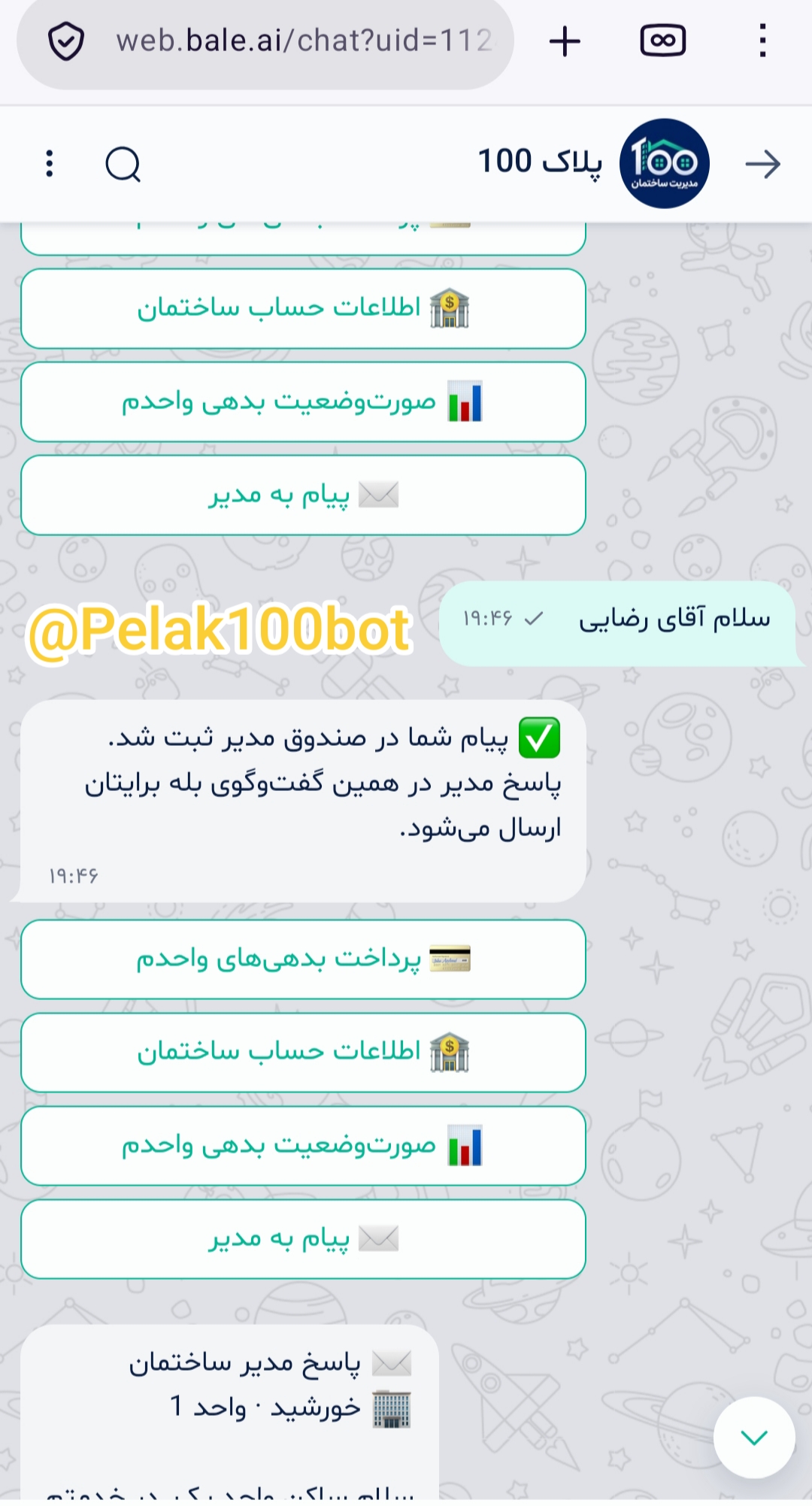
آشنایی با ربات پلاک ۱۰۰ در بله
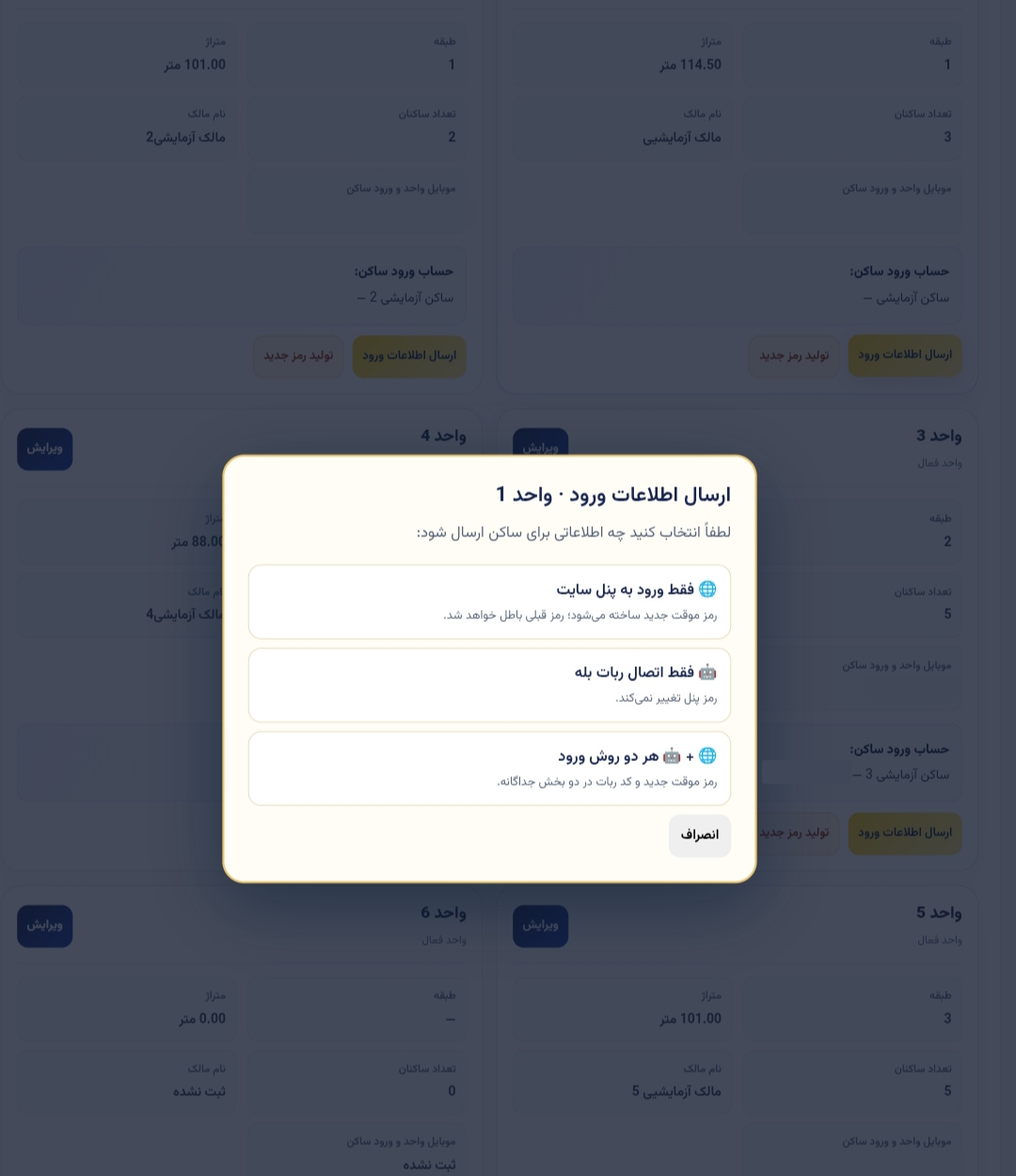
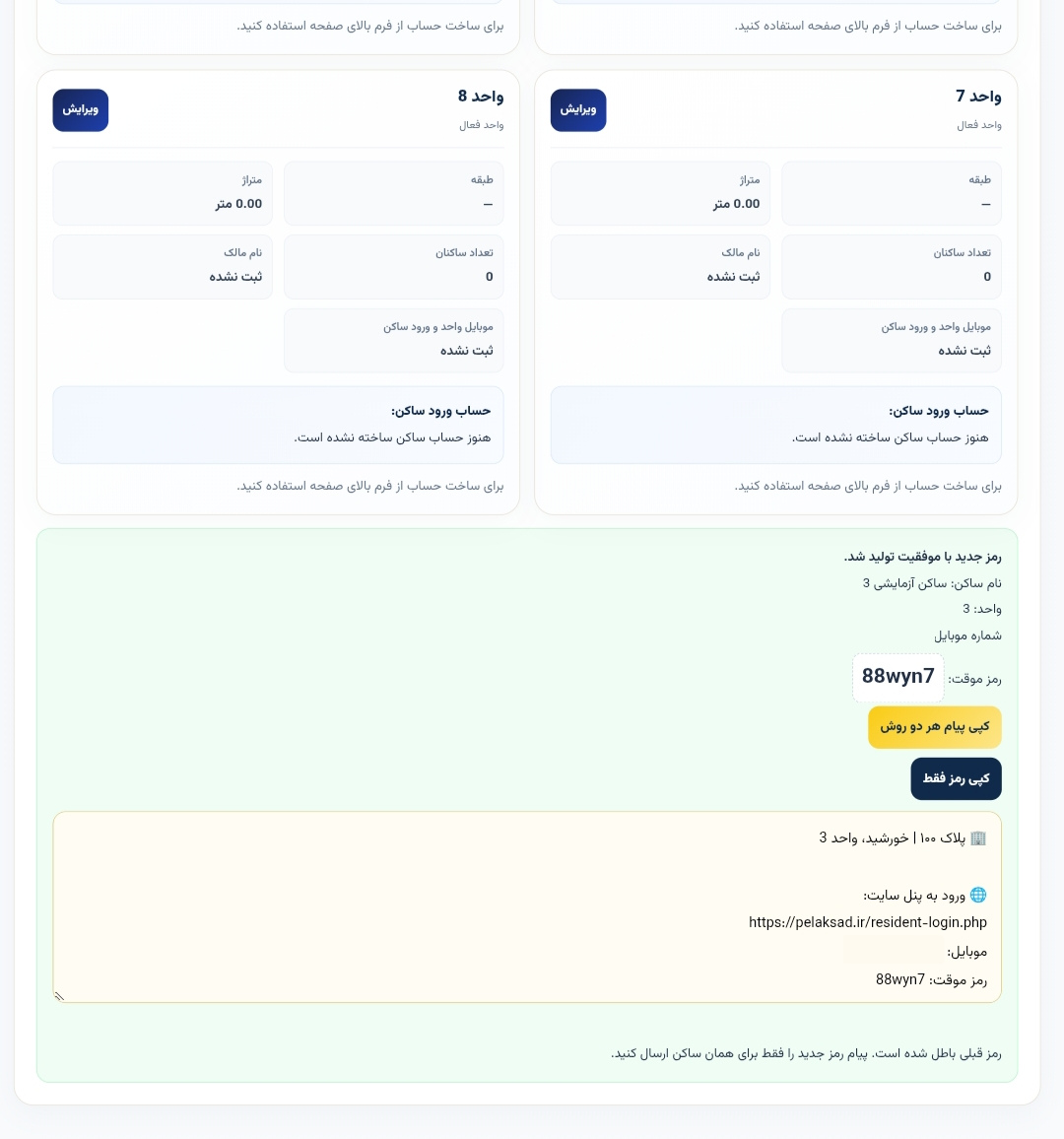
در محیط بله، ساکن میتواند از خدماتی که برای حساب متصل او فعال است استفاده کند. برای استفاده صحیح، ابتدا اتصال ساکن به ساختمان باید برقرار باشد؛ در غیر این صورت لازم است مدیر اطلاعات اتصال مناسب را برای ساکن ارسال کند.
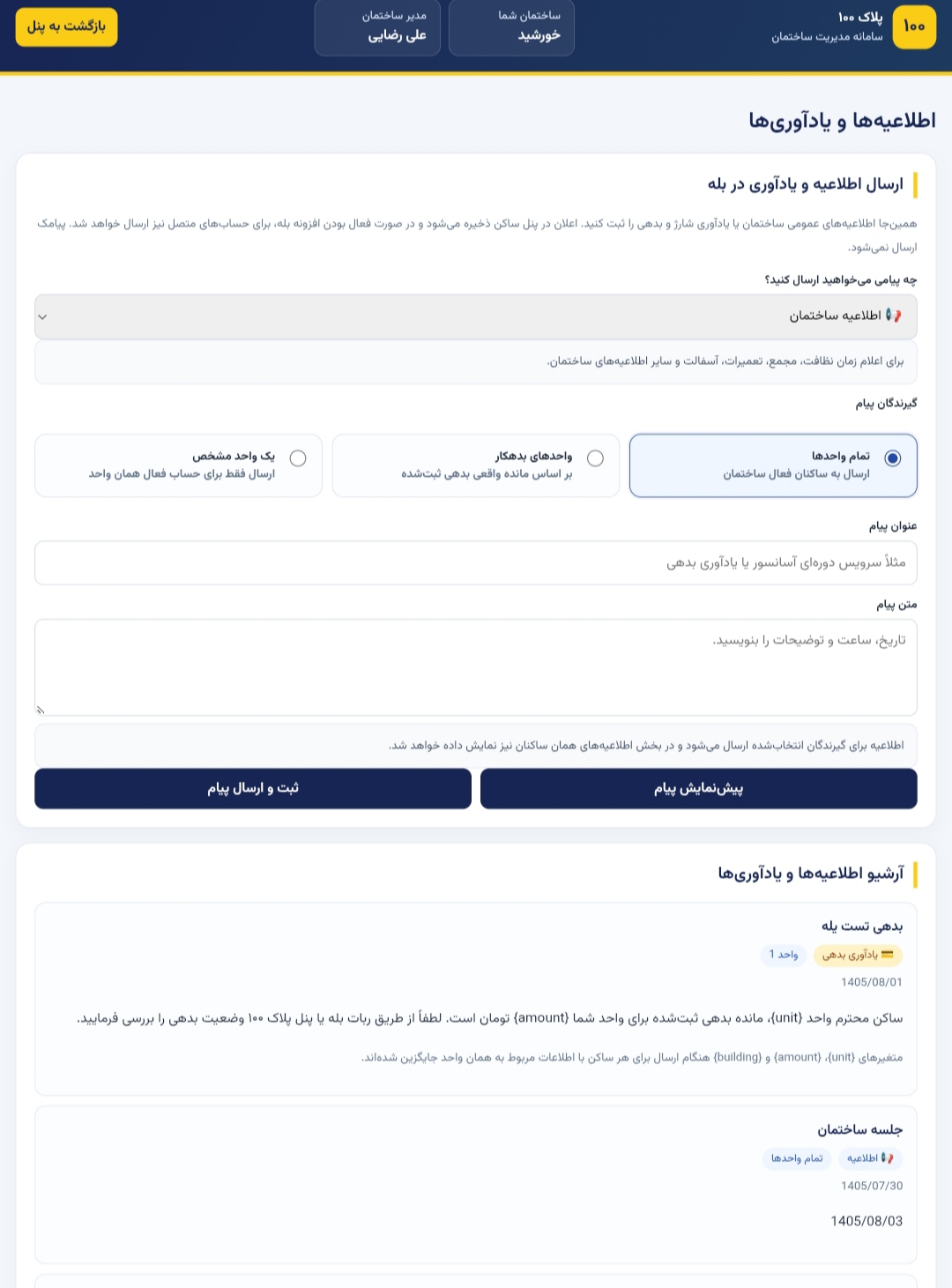
ساخت یا مدیریت مجمع و رأیگیری
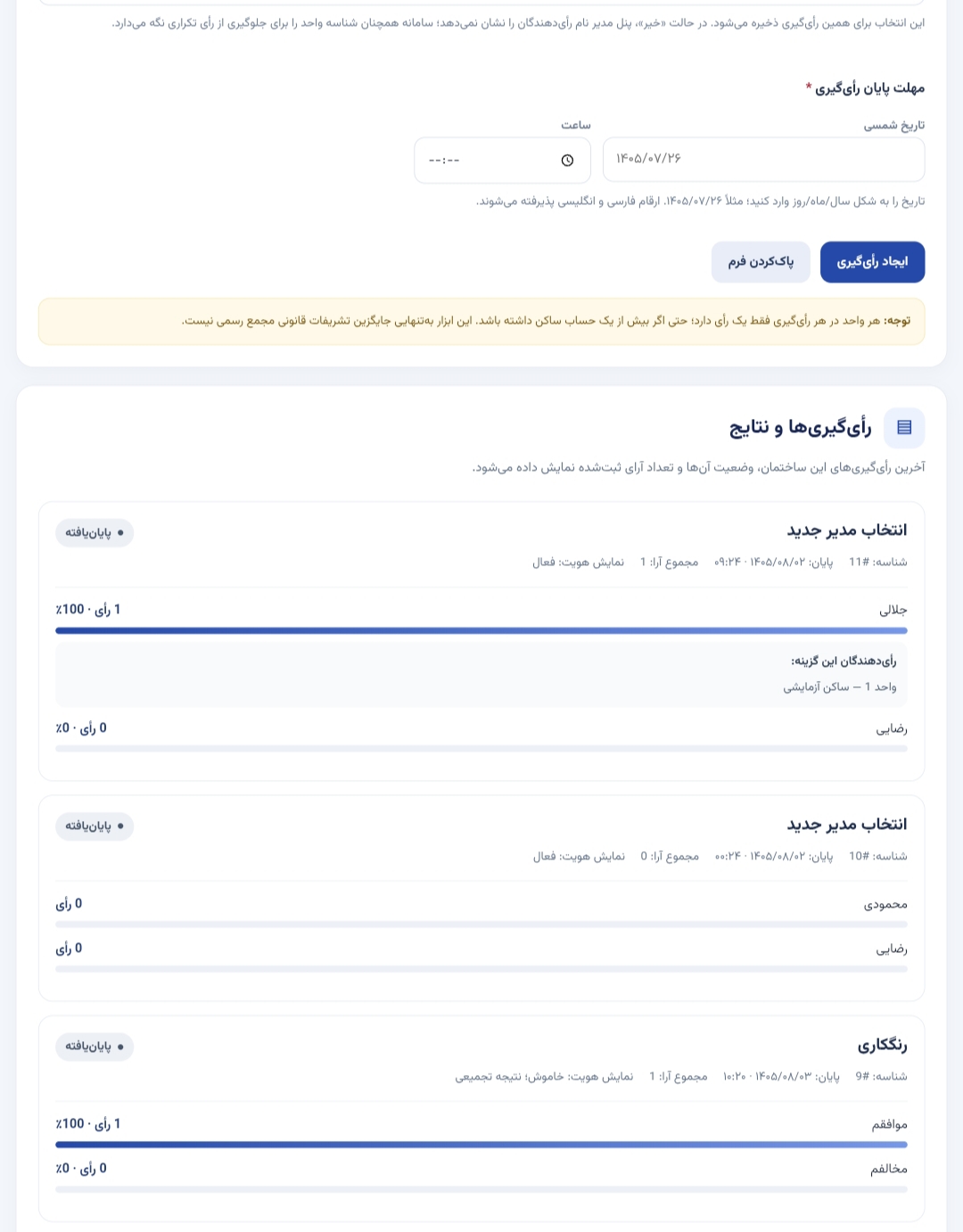
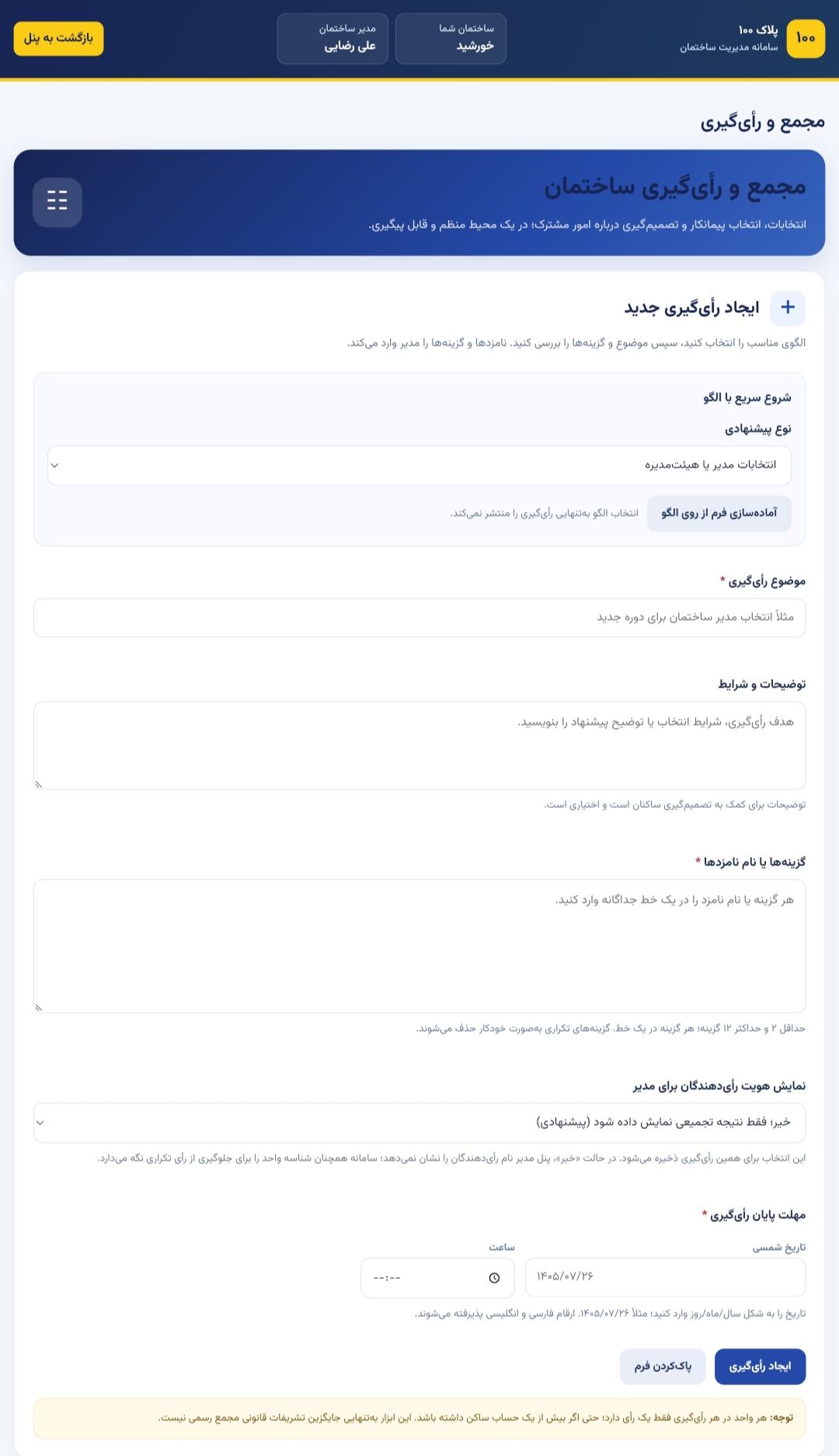
از بخش مجمع و رأیگیری، موضوع نظرسنجی یا تصمیم ساختمان را تنظیم کنید. پیش از انتشار، عنوان و گزینههای رأی و مخاطبان مجاز را مرور کنید تا رأیگیری روشن و بدون ابهام باشد.
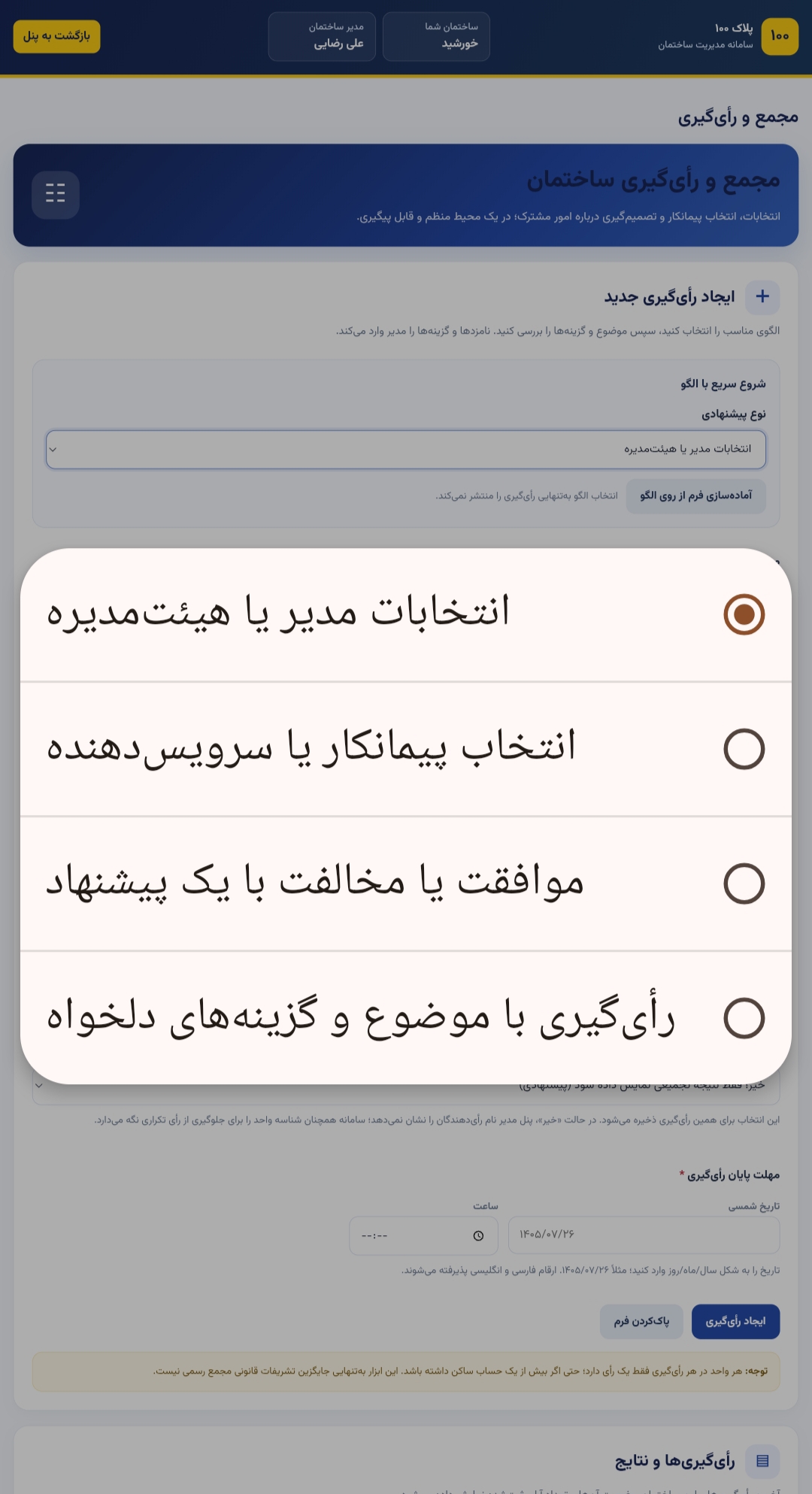
انتخاب نوع رأیگیری و شیوه ثبت رأی
در این تصویر گزینههای نوع یا شیوه رأیگیری نمایش داده شدهاند. متناسب با موضوع مجمع، گزینه مناسب را انتخاب کنید. قوانین و مهلت رأی را پیش از فعالسازی با تصمیم ساختمان هماهنگ کنید.
نمایش خدمت مربوط در ربات بله
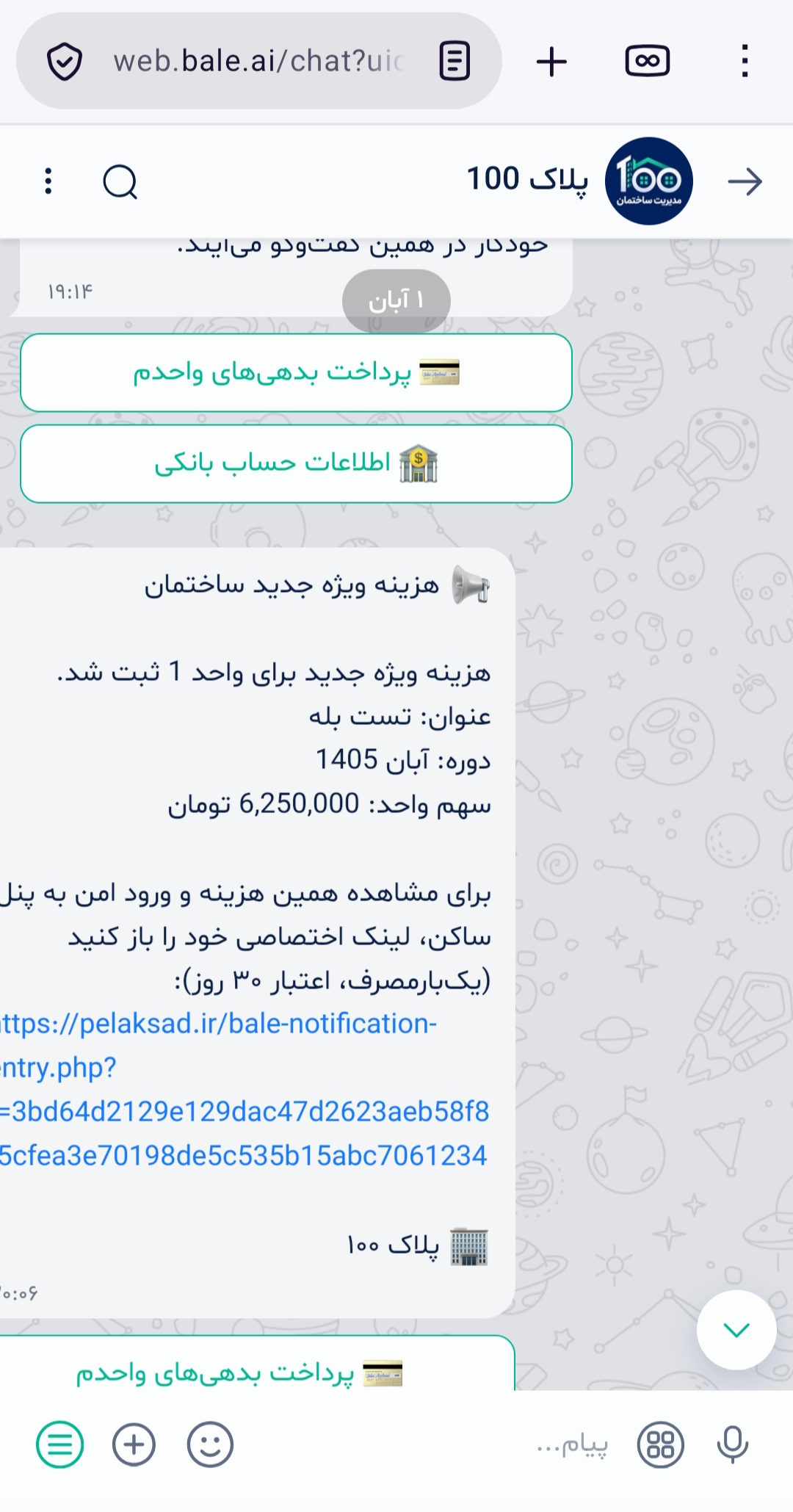
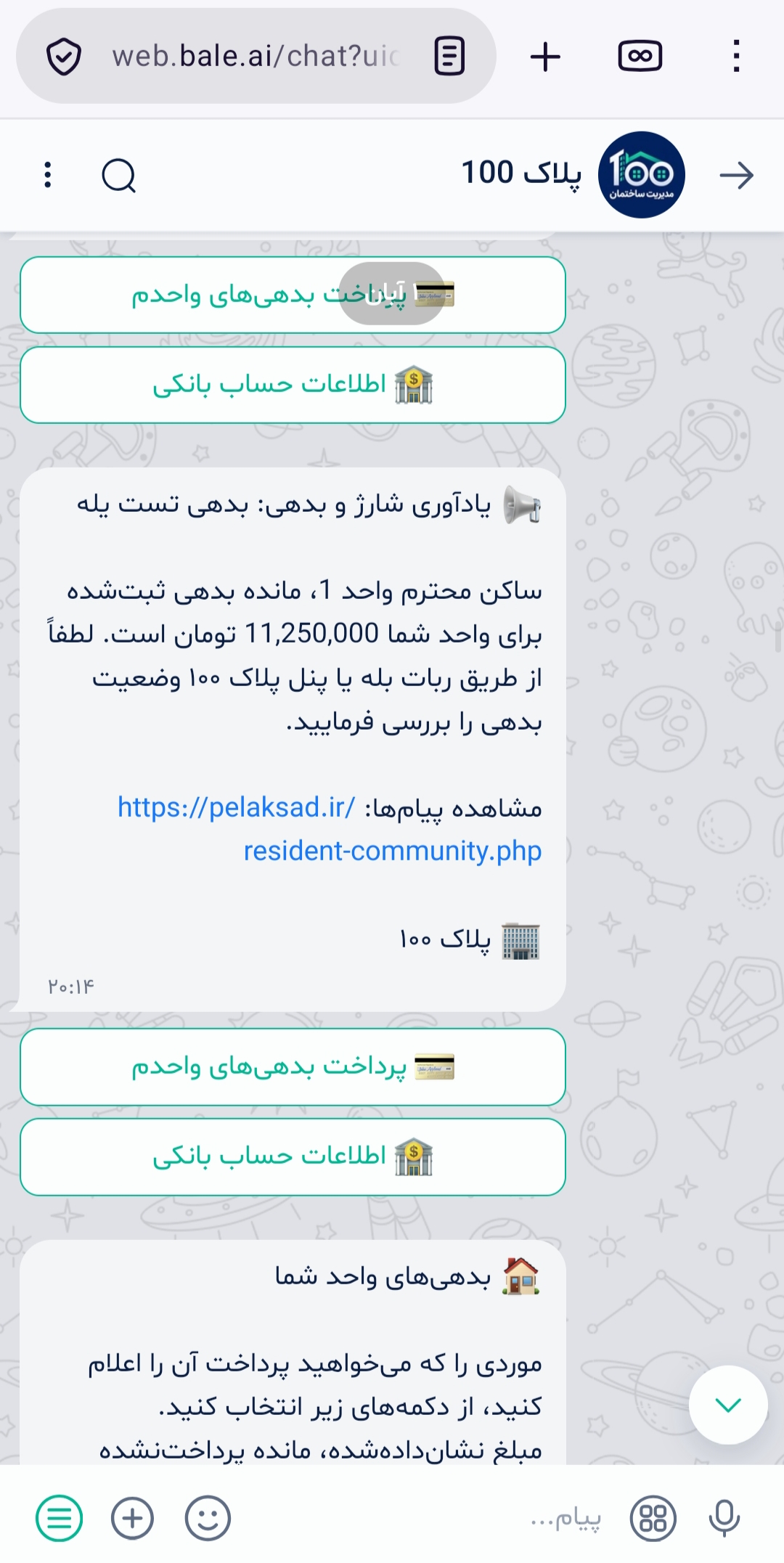
ساکن پس از اتصال حسابش، میتواند اعلانها یا گزینههای مرتبط با رأیگیری را در ربات بله مشاهده کند. محتوای نمایشدادهشده به وضعیت ساختمان و خدمات فعال بستگی دارد.
دریافت اعلان و پیگیری رأیگیری در بله
ربات بله پیام مربوط به موضوع رأیگیری را همراه با توضیحات و گزینههای موجود نمایش میدهد. ساکن باید عنوان و مهلت رأیگیری را بخواند و سپس اقدام کند.
تنظیم گزینهها و مشخصات رأیگیری
در پنل مدیریت، موضوع و گزینههای رأی را با دقت ثبت کنید و تنظیمات نمایش یا مشارکت را بررسی کنید. بهتر است متن گزینهها کوتاه و بدون ابهام باشد تا برداشت متفاوت ایجاد نشود.
مشخصکردن مخاطبان و دسترسی به رأیگیری
در پنجره مربوط به تعیین مخاطبان، گروه مجاز رأیدهنده را انتخاب کنید. این انتخاب باید مطابق ضوابط ساختمان و نوع تصمیم باشد؛ سپس تنظیمات را ذخیره و بازبینی کنید.
ثبت رأی توسط ساکن در ربات بله
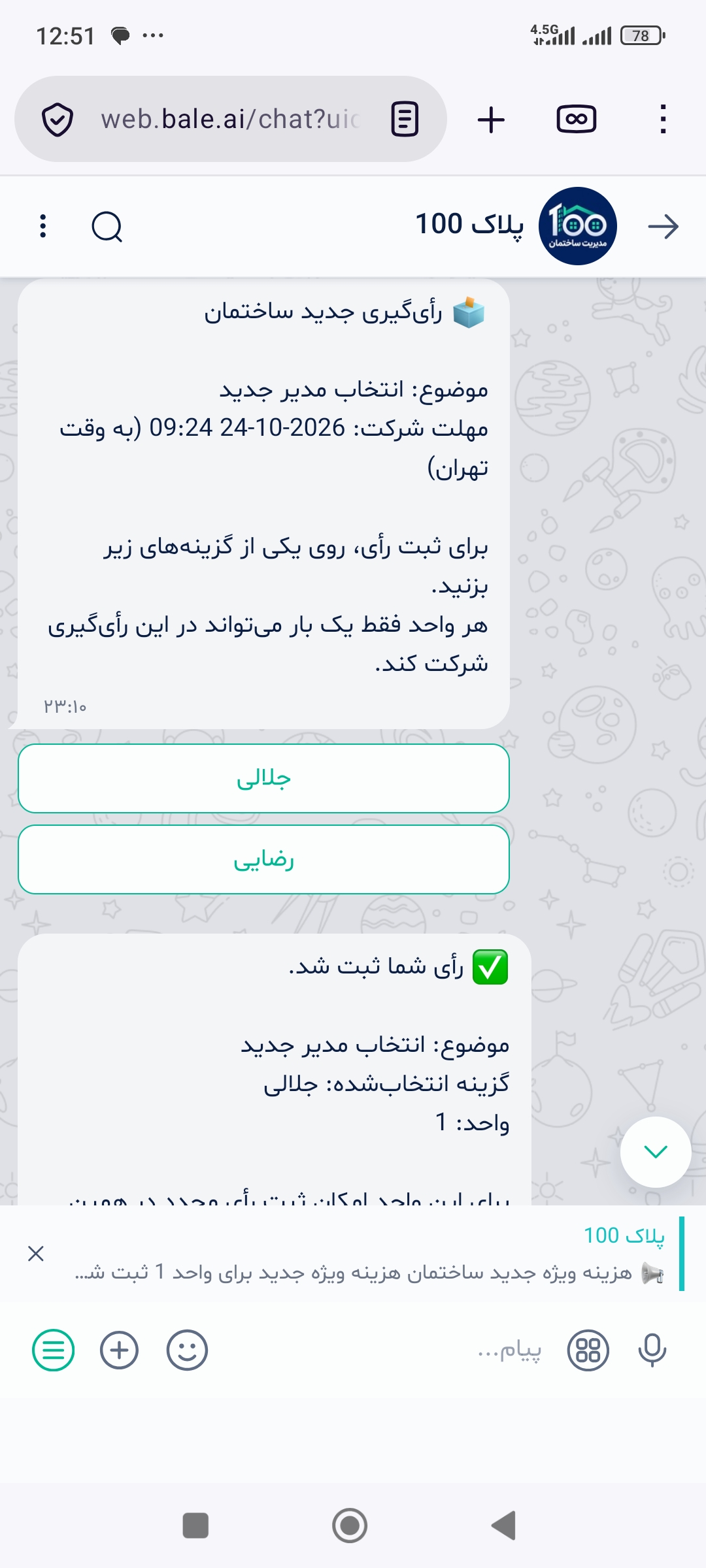
ساکن پس از دیدن موضوع و گزینههای رأیگیری در ربات بله، گزینه موردنظر را انتخاب میکند. بهتر است قبل از انتخاب، متن کامل سؤال و گزینهها خوانده شود؛ نتیجه ثبت رأی طبق رفتار سامانه به او اعلام میشود.
مشاهده وضعیت مشارکت و نتیجه در پنل مدیر
پس از شروع رأیگیری، مدیر میتواند در صفحه گزارش و جزئیات رأیها، وضعیت مشارکت و نتیجه ثبتشده را مشاهده کند. برای مستندسازی مجمع، نتیجه نهایی را پس از پایان مهلت بررسی و نگهداری کنید.